~遊び方~
◆インストールの方法
●ゲームのインストール
フォルダ内にあります「LAUNCHER.exe」をクリックすることでインストールメニューが起動します。メニューが起動したら『インストール』をクリックしてください。インストールが開始されます。その後はインストーラーの指示に従ってください。
- ※本製品は DirectX9.0c以降に対応しております。 お使いの環境にインストールされているDirectXのバージョンが9.0c未満の場合には、マイクロソフトのHPより最新のDirectXをダウンロードし、インストールして下さい。また、DirectXの更新に伴い他のシステムソフトウェア等のアップデートが必要になる場合もありますので、詳しくはパソコンの製造元にお問い合わせください。
- ※ランチャーが起動しない場合は、エクスプローラからGAMEフォルダ内の「riraku_maki_inst.exe」を起動して下さい。
- ※ダウンロード版の場合、購入されたショップにより、インストーラーや起動に関する手順が異なる場合もあります。その際はダウンロードされたサイトにその解説があるはずですのでそちらを参照下さい。
- ※Windows8.1/10の場合、「ユーザーアカウント制御」のダイアログが表示された場合は、「許可」をクリックしてインストールを続行してください。
◆アンインストールの方法
※Windows(R) 8.1 の場合は [スタート]→[すべてのアプリ]→[コントロールパネル]→[プログラム]→[プログラムと機能]→[プログラムのアンインストール]を実行します。
上の操作で表示されるアプリケーションの一覧に、[性感エステ 灯―AKARI―マキ(28)]の項目がありますので、それを選択して[変更と削除]ボタンを実行すると、「プログラムの変更、削除」メニューが表示されます。[削除]の項目を選び指示に従ってアンインストールを行ってください。
※Windows(R) 10の場合は[スタート]→[設定]→[システム]→[アプリと機能]を実行します。
上の操作で表示されるアプリケーションの一覧に、[性感エステ 灯―AKARI―マキ(28)]の項目がありますので、それを選択して[アンインストール]ボタンを実行すると、アンインストールが実行されます。
◆ゲームの起動方法
インストールが完了した後、ゲームを起動するためには、次の方法があります。
- デスクトップに作成された[性感エステ 灯―AKARI―マキ(28)]のショートカットを実行します。
- メニューからの起動
- ※Windows(R) 8.1/10 の場合
- スタートメニューを[スタート]→[すべてのアプリ]→[PAJAMAS EXTASY]の順にたどり、アプリケーション一覧の 中にある[性感エステ 灯―AKARI―マキ(28)]を実行します。
◆タイトル画面
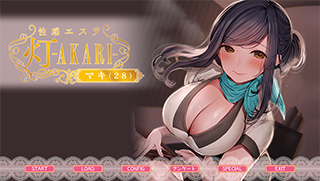
| 1.『最初からはじめる』 | 『性感エステ 灯―AKARI―マキ(28)』を最初からプレイします。 |
|---|---|
| 2.『途中からはじめる』 | ロード画面が表示されます。サムネイルが表示されている部分をクリックすると、以前セーブした場所からプレイできます。※ゲーム初回起動時には表示されません。一度ゲーム中でセーブすると選択出来るようになります。 |
| 3.『コンフィグ』 | システム設定画面が表示されます。各種設定を変更できます。 |
| 4.『スペシャル』 | CG鑑賞、シーン鑑賞などのモードが表示されます。※ゲーム初回起動時には表示されません。一度エンディングまで到達すると選択出来るようになります。 |
| 5.『ゲームを終了する』 | 『性感エステ 灯―AKARI―マキ(28)』を終了します。 |
◆ADV画面の操作
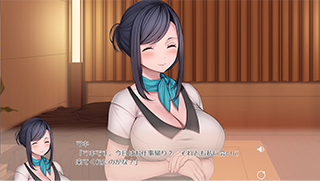
| Q-SAVE |  | 現状の状態を保存します |
|---|---|---|
| Q-LOAD |  | 保存された最新のQuickDataをLOADします |
| LOG |  | これまで読んだメッセージを一覧で表示します。 |
| TITLE |  | ゲームを中断しタイトル画面に戻ります。 |
| SAVE |  | 現状の状態をSAVE画面から保存します |
| LOAD |  | 保存したDataをLOAD画面から選択してLOADします |
| LOCK |  | MENU-ICONの表示・非表示を切り替えます |
| EXIT |  | ゲームを終了します |
| AUTO |  | メッセージを自動進行のオン/オフを切り替えます。※システム設定画面で速度調整が出来ます。 |
| SKIP |  | メッセージを早送り機能のオン/オフを切り替えます。※システム設定画面で未読/既読の切り替えを指定する事が出来ます |
| CONFIG |  | システム設定画面を開きます。画面効果やメッセージ速度、サウンド調整などの設定を変更する事が可能です。 |
| RETURN-REPLAY |  | シーンリプレイ選択画面に戻ります。※このアイコンはリプレイ実行最中に表示されます |
◆セーブ・ロード画面の操作
【SAVE】データの保存
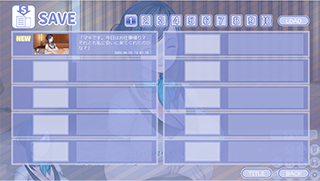
セーブボタンを押すとセーブ画面が表示されます。 セーブ・ロード画面では、各マスをクリックする事で、セーブロードを実行出来ます。全部で10ページ分あり、ページを切り替える事で100個のセーブを保存できます。
-
セーブページボタン(
 ~
~  のボタン)ボタンを押すとページが切り替わります。
※ロード画面には、クイックロード用のページが1つ追加されます。
のボタン)ボタンを押すとページが切り替わります。
※ロード画面には、クイックロード用のページが1つ追加されます。
- セーブファイルボタン(※サムネイル画像)スロットをクリックすると、押した箇所に現在の進行状況を保存します。 現在のADV画面がサムネイルとして表示され、セーブした日付、イベント名称が記録されます。また、最新のセーブデータには「NEW」のマークが付きます。
- 『TITLE』ボタン セーブ画面から抜けてTITLE画面に戻ります。 ※タイトル画面では非表示になります。
- 『BACK』ボタン セーブ画面から抜けて、ADV画面に戻ります
【LOAD】データの保存
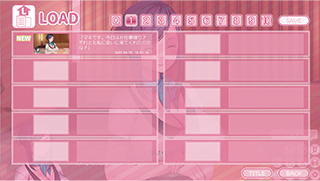
ロード画面では、セーブファイルボタンを押すと、押した箇所に保存しているデータをロードし、ゲームの進行を再開します。
- ロードページボタン(
 ~
~ 、
、 )ボタンを押すとページが切り替わります。
ロード画面には、通常のセーブで記録されたデータの他、クイックセーブにて記録されたデータもロードが可能です。
)ボタンを押すとページが切り替わります。
ロード画面には、通常のセーブで記録されたデータの他、クイックセーブにて記録されたデータもロードが可能です。 - 『BACK』ボタン ロード画面から抜けて、ADV画面に戻ります。
◆バックログ画面の操作
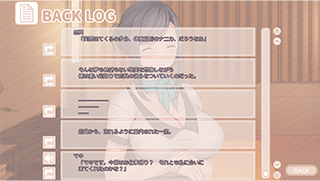
ゲーム進行中、LOGのボタンを押すことで、ログ画面が表示されます。
- スクロールバー バックログをスクロールします。ある程度過去に遡ってメッセージを閲覧する事が出来ます。
- メッセージ表示
バックログのテキスト部分に
 の印があるテキストは音声付きのメッセージです。
そのままマウスを左クリックすると、対応する音声が再生されます。
の印があるテキストは音声付きのメッセージです。
そのままマウスを左クリックすると、対応する音声が再生されます。
- ログジャンプ機能
ログのテキスト部分の横にある
 のボタンをクリックすると、
指定したログの箇所まで戻る事ができます。
のボタンをクリックすると、
指定したログの箇所まで戻る事ができます。
- 『return』ボタン バックログを終了しゲーム画面に戻ります。マウスの右クリックでも終了します。
◆システム設定画面の操作
【CONFIG】
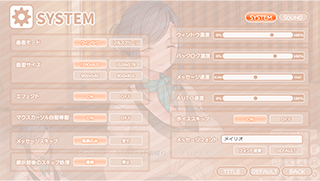
【SYSTEM】
| 画面モード | フルスクリーン表示/ウインドウ表示の切り替えを行います。 |
|---|---|
| 画面サイズ | 『1280x720』、『1024x576』、『960x540』、『800x450』の4つから選択できます。 |
| エフェクト | 画面効果のON/OFFを切り替えます |
| マウスカーソルの自動追尾 | ダイアログ表示時のマウスカーソルの自動追尾機能のオン/オフ切り替えを行います。 |
【SKIP】
| メッセージスキップ機能の選択 | スキップするテキストの条件設定を行います。 設定は、『既読/強制』の二種類です。 |
|---|---|
| 選択肢でのスキップ解除 | 選択肢でのスキップモードの解除、継続をオン/オフで切り替えます。 |
【メッセージボードの透明度設定】
| window density | テキスト背景の透明度を変更します。 |
|---|---|
| backlog density | バックログ背景の透明度を変更します |
【メッセージ表示の設定】
| メッセージ表示速度 | ゲーム中のメッセージの表示速度を設定します。 右に行くほど速く、左に行くほど遅くなります。 |
|---|---|
| オートメッセージ速度 | オートモードの際の一文字当たりの待ち時間を設定します。 右に行くほど速く、左に行くほど遅くなります。 |
【再生中の音声の設定】
| ボイス スキップ設定 | 次のメッセージが表示される際に再生中の音声を停止するかを設定します。 |
|---|---|
| ※次のメッセージ表示する際にBGV音声が再生する場合は、設定のON・OFFに関わらず再生中の音声は停止します。 |
【Font設定】
| Change | テキストメッセージに使用しているフォントを変更します。ご使用のPCにインストールされているフォントデータしか使用できません。 また指定されたフォントデータによってはテキストメッセージを完全に表示できない場合があります。 |
|---|---|
| Default | フォント設定を初期値に戻します。 |
【SOUND】
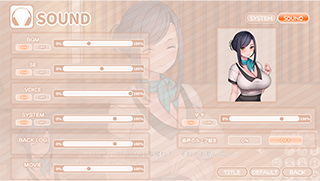
| bgm | BGMの音量調整を行います。 |
|---|---|
| se | ゲーム中の効果音の音量調整を行います。 ※BGV音声の設定も含みます |
| Character Voice | キャラクター全体の音量調整を行います。 |
| system | ゲーム中のSYSTEM音量調整を行います。 |
| backlog | backlog内のリピート音声の音量調整を行います。 |
| movie | movieの音量調整を行います。 |
【VOICE】
| CHARACTER VOICE | キャラ毎の音声再生のオン/オフを切り替えます |
|---|---|
| 音声のループ設定 | 音声のループ再生のオン/オフ、音量を設定します |
【画面ボタン】
| TITLE | タイトル画面に戻ります |
|---|---|
| DEFAULT | コンフィグの設定を初期設定の値に戻します |
| BACK | GAME画面に戻ります |
◆ゲームの終了の仕方
- タイトル画面で『ゲームを終了する』を選択して下さい。
- ウィンドウモードの場合、右上の×ボタンをクリックしても確認メッセージが表示されます。